WinSCP 使用教程
详细的步骤指南,帮助您快速掌握 WinSCP 的使用方法
安装与配置
1.2 运行安装程序
双击下载的安装文件,启动安装向导。
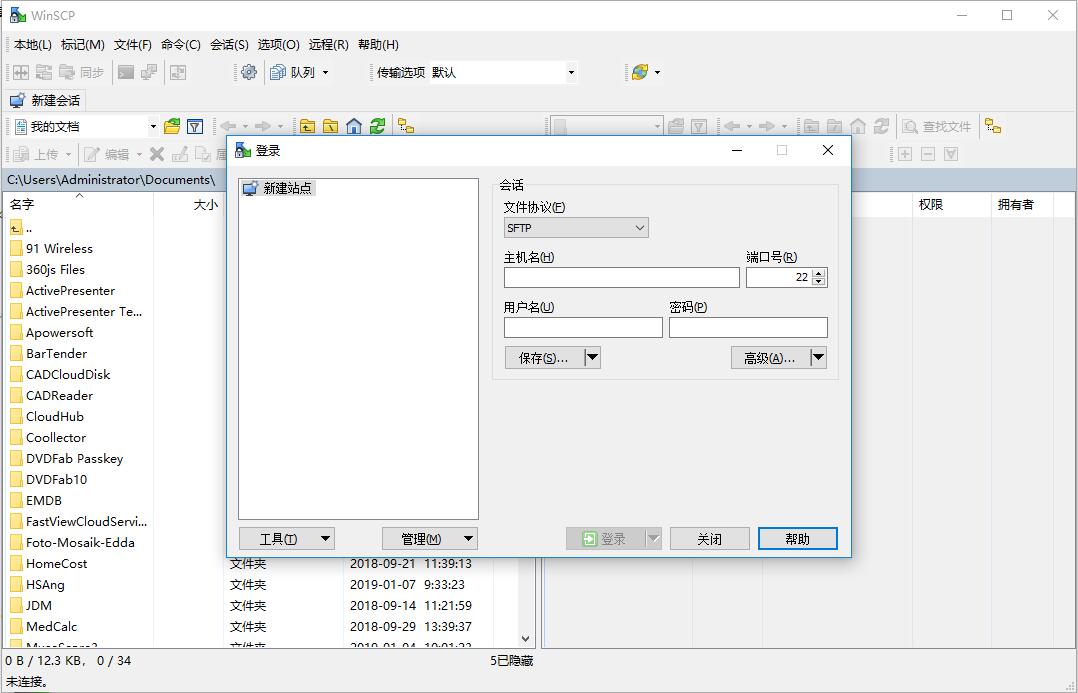
WinSCP 安装界面
1.3 选择安装选项
在安装过程中,您可以选择以下选项:
- 安装位置:默认安装在 C:\Program Files\WinSCP\
- 界面风格:选择 Windows Explorer 或 Norton Commander 风格
- 附加任务:创建桌面快捷方式、快速启动栏图标等
提示
如果您是第一次使用 WinSCP,建议选择 Windows Explorer 界面风格,它更符合 Windows 用户的使用习惯。
1.4 完成安装
点击"完成"按钮,完成安装过程。您可以选择是否立即启动 WinSCP。
安装成功
WinSCP 已成功安装在您的计算机上,现在您可以开始使用了!
连接服务器
2.1 启动 WinSCP
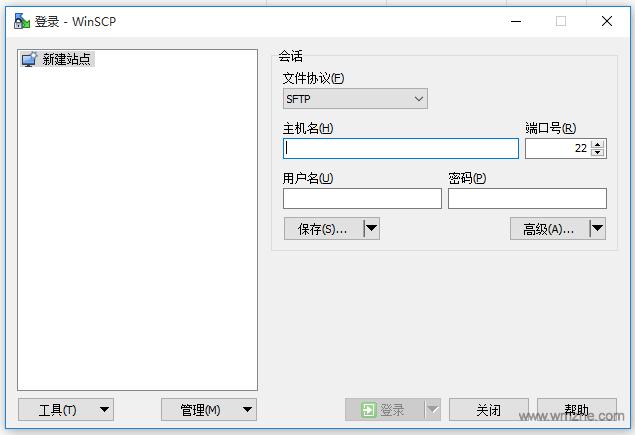
双击桌面快捷方式或从开始菜单启动 WinSCP。首次启动时,会显示登录对话框。
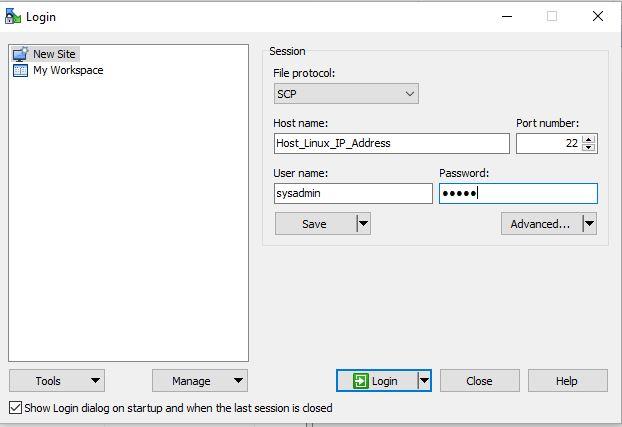
WinSCP 登录界面
2.2 输入连接信息
在登录对话框中,您需要输入以下信息:
基本信息
- 文件协议:选择 SFTP(推荐)、FTP、FTPS 或 SCP
- 主机名:输入服务器的 IP 地址或域名
- 端口号:默认 SFTP 为 22,FTP 为 21
- 用户名:输入您的服务器用户名
- 密码:输入您的服务器密码
高级选项
- 私钥文件:如果使用密钥认证,点击"高级"按钮选择私钥文件
- 保存会话:点击"保存"按钮保存会话信息,方便下次使用
- 高级设置:可以配置代理、环境、SSH 等高级选项
安全提示
为了安全起见,建议使用 SFTP 协议而不是 FTP 协议,因为 SFTP 提供了加密传输。
2.3 建立连接
输入完连接信息后,点击"登录"按钮建立连接。
首次连接到服务器时,WinSCP 会显示一个安全警告,询问是否信任该服务器的主机密钥。点击"是"保存密钥并继续连接。
连接成功后的 WinSCP 界面
2.4 保存会话
为了方便下次连接,您可以保存会话信息:
- 在登录对话框中填写连接信息
- 点击"保存"按钮
- 输入会话名称,点击"确定"
- 下次启动 WinSCP 时,可以直接从会话列表中选择已保存的会话
文件传输操作
3.1 了解界面布局
连接成功后,WinSCP 主界面分为左右两个面板:
- 左侧面板:显示本地计算机的文件和文件夹
- 右侧面板:显示远程服务器的文件和文件夹
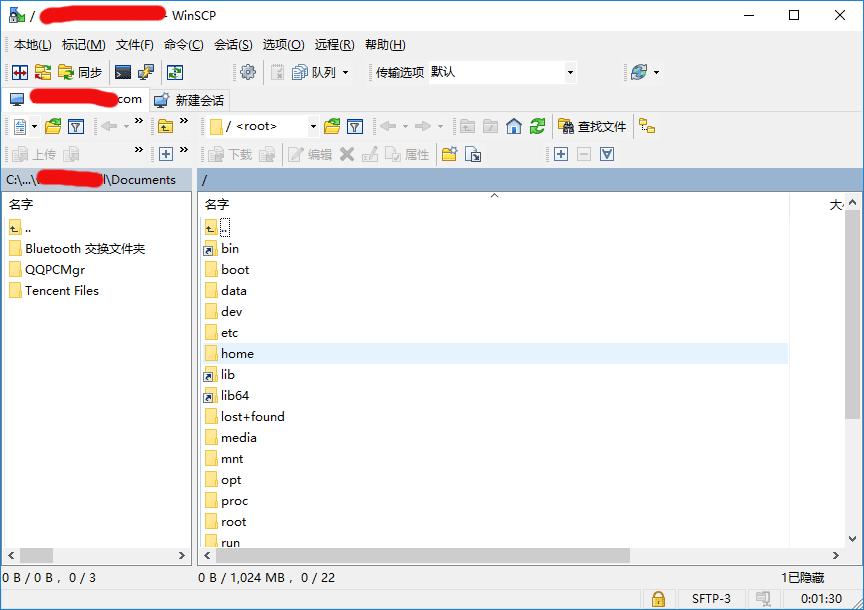
WinSCP 主界面布局
3.2 上传文件
将本地文件上传到远程服务器有多种方法:
方法一:拖拽上传
- 在左侧本地面板中选择要上传的文件或文件夹
- 按住鼠标左键,将文件拖拽到右侧远程面板
- 释放鼠标左键,文件开始上传
方法二:使用上传按钮
- 在左侧本地面板中选择要上传的文件或文件夹
- 点击工具栏中的"上传"按钮(或按 F5)
- 在弹出的对话框中确认上传设置,点击"确定"
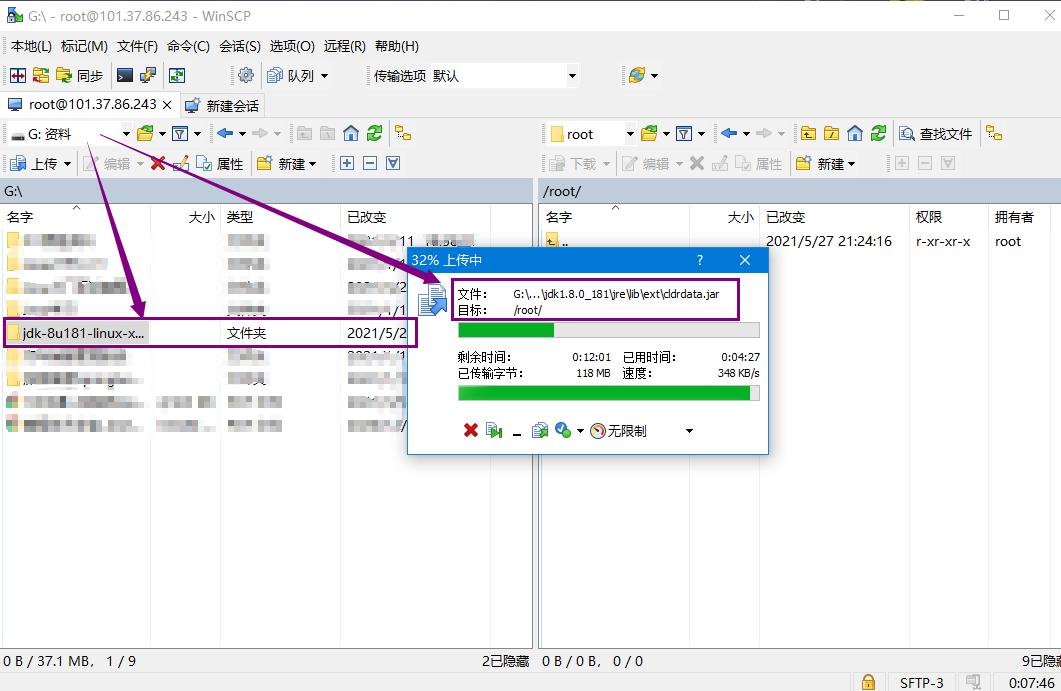
文件上传过程
3.3 下载文件
将远程服务器文件下载到本地计算机也有多种方法:
方法一:拖拽下载
- 在右侧远程面板中选择要下载的文件或文件夹
- 按住鼠标左键,将文件拖拽到左侧本地面板
- 释放鼠标左键,文件开始下载
方法二:使用下载按钮
- 在右侧远程面板中选择要下载的文件或文件夹
- 点击工具栏中的"下载"按钮(或按 F5)
- 在弹出的对话框中确认下载设置,点击"确定"
3.4 批量传输文件
您可以同时传输多个文件或文件夹:
- 按住 Ctrl 键,点击多个文件进行多选
- 按住 Shift 键,点击第一个和最后一个文件,选择连续的文件范围
- 使用 全选 按钮(或按 Ctrl+A)选择当前目录中的所有文件
提示
在传输大量文件时,您可以在传输队列窗口中查看传输进度,并可以暂停、继续或取消传输任务。
文件管理功能
4.1 基本文件操作
WinSCP 提供了丰富的文件管理功能:
文件操作
- 重命名:右键点击文件,选择"重命名"(或按 F2)
- 删除:右键点击文件,选择"删除"(或按 Delete)
- 复制:右键点击文件,选择"复制",然后在目标位置选择"粘贴"
- 移动:使用拖拽操作或剪切粘贴功能
文件夹操作
- 新建文件夹:点击工具栏中的"新建文件夹"按钮(或按 F7)
- 进入文件夹:双击文件夹或点击文件夹名称
- 返回上级目录:点击工具栏中的"上级目录"按钮(或按 Backspace)
- 刷新:点击工具栏中的"刷新"按钮(或按 F5)
4.2 编辑远程文件
WinSCP 允许您直接编辑远程服务器上的文本文件:
- 在远程面板中找到要编辑的文本文件
- 右键点击文件,选择"编辑"(或按 F4)
- 文件将在默认编辑器中打开(可以在设置中更改默认编辑器)
- 编辑完成后保存文件,WinSCP 会自动将更改上传到服务器
提示
您可以在 WinSCP 首选项中配置外部编辑器,如 Notepad++、Sublime Text 等,以获得更好的编辑体验。
4.3 更改文件权限
在 Linux/Unix 服务器上,您可以更改文件和文件夹的权限:
- 在远程面板中选择文件或文件夹
- 右键点击,选择"属性"(或按 Ctrl+P)
- 在弹出的对话框中,您可以:
- 使用复选框设置权限(读取、写入、执行)
- 直接输入数字权限(如 755、644 等)
- 点击"确定"保存更改
关于文件权限
在 Linux 系统中,文件权限通常用三位数字表示,如 755 表示所有者有读、写、执行权限,组用户和其他用户有读和执行权限。
目录同步
WinSCP 提供强大的目录同步功能,可以帮助您保持本地和远程目录的一致性。
脚本与自动化
通过 WinSCP 的脚本功能,您可以自动化重复的文件传输任务,提高工作效率。
高级功能
WinSCP 还提供了许多高级功能,满足专业用户的需求。
故障排除
在使用 WinSCP 过程中,您可能会遇到一些问题,这里提供常见问题的解决方案。
视频教程推荐
WinSCP 基础入门教程
适合初学者的 WinSCP 基础教程,包括安装、连接和基本文件操作。
WinSCP 高级功能教程
深入讲解 WinSCP 的高级功能,包括脚本自动化、目录同步等。